Annonce – sponsoreret indhold.
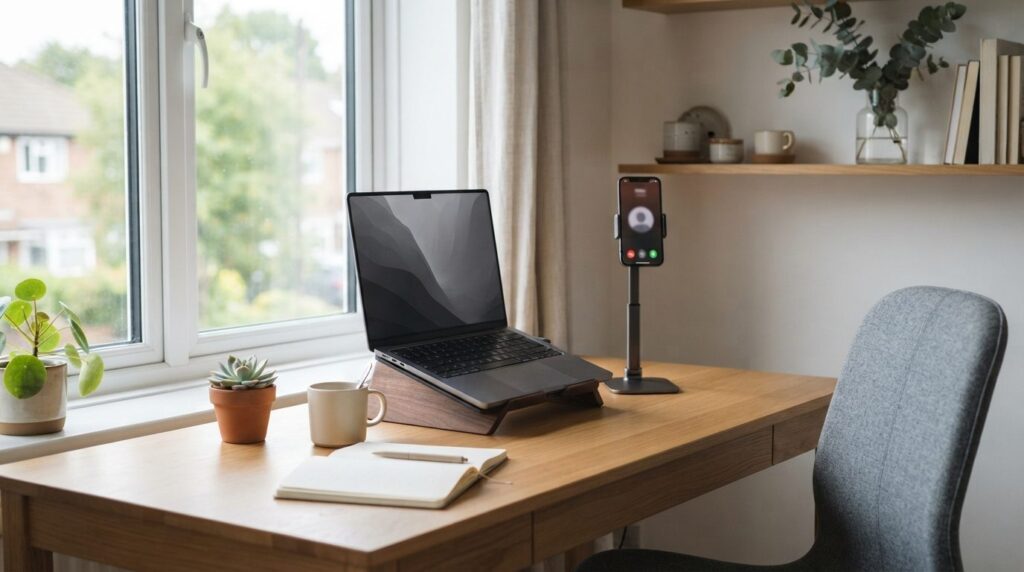
Vil du bruge din iPhone som webcam, behøver du ikke købe ekstra udstyr. Har du en Mac og en nyere iPhone, kan telefonen fungere som webcam via Apples Continuity Camera. Du placerer telefonen i en holder foran dig, og Macen vælger den som kamera i Teams, Zoom, FaceTime eller Google Meet. Billedet er markant skarpere end i et indbygget webcam. Kameraet er dog kun en del af indtrykket. Placering, lys og baggrund afgør, om videomødet ser rodet ud eller som en gennemtænkt del af hjemmet. Her er hele opsætningen i den rækkefølge, du skal handle i.
- Continuity Camera kræver en Mac med macOS Ventura eller nyere og en iPhone XR eller nyere med iOS 16 eller nyere, begge logget ind med samme Apple-konto.
- Telefonens baglinse giver et bedre billede end frontkameraet, så brug en holder, der vender den bagud mod dig.
- Kameraet skal være i øjenhøjde, og lyset skal komme forfra eller fra siden, aldrig bagfra.
- Er linsen ridset, eller er glasset revnet, bliver billedet uskarpt. Få det udbedret, før du investerer i holder og belysning.
iPhone som webcam: Det skal du bruge, før du går i gang
Opsætningen kræver få ting, og de fleste har dem allerede. Tjek først de tekniske krav:
- En iPhone XR eller nyere med iOS 16 eller nyere.
- En Mac med macOS Ventura eller nyere.
- Samme Apple-konto på begge enheder med tofaktorgodkendelse slået til.
- Wi-Fi og Bluetooth aktiveret på begge enheder, hvis du kører trådløst.
- En holder eller et stativ, der kan placere telefonen stabilt ved skærmen.
Brug gerne et kabel, selvom funktionen også virker trådløst. Telefonen lader, mens du sidder i møde, og forbindelsen er mere stabil. Kameraet bruger meget strøm, og en iPhone kan blive varm efter et par timers videomøder.
Tjek også selve telefonen. Et webcam er kun så godt som linsen, der sidder foran sensoren. Fingeraftryk og fedtfilm er den hyppigste årsag til et dis-agtigt billede, og det klarer du med en blød mikrofiberklud. Hvis billedet stadig har skygger, lysrefleksioner eller pletter, der følger med, når du flytter telefonen, er problemet oftest en ridset linse eller et revnet kamerabeskyttelsesglas. Det er en reel forhindring, for ingen holder eller belysning kan rette op på en skadet linse. I så fald er reparation af iphone køge et fornuftigt første skridt, før du bruger penge på tilbehør. Så ved du, at udstyret kan levere det, du forventer.
Sådan sætter du Continuity Camera op trin for trin
Når kravene er opfyldt, tager selve opsætningen under et minut:
- Placér iPhonen i holderen med baglinserne mod dig og skærmen vendt væk. Telefonen skal ligge i liggende format eller stå stabilt i stående format med linserne frit synlige.
- Lås telefonen, og hold den i nærheden af Macen. Slå gerne Wi-Fi og Bluetooth til på begge enheder.
- Åbn dit videomøde-program, fx Zoom, Teams, Google Meet eller FaceTime.
- Vælg kamera i programmets indstillinger. iPhonen dukker ofte op på listen af sig selv. Ellers vælger du den manuelt.
- Vælg mikrofon på samme måde, hvis du vil bruge iPhonens mikrofon. Den er ofte bedre end Macens, men et headset er stadig det sikreste valg i et rum med meget rumklang.
Effekter, der gør billedet mere professionelt
Via Kontrolcenter på Macen kan du slå videoeffekter til. Hvilke der er tilgængelige, afhænger af din iPhone-model:
- Center Stage holder dig i billedet, hvis du bevæger dig.
- Portræt slører baggrunden. Det er praktisk, hvis rummet er rodet, men se det som et supplement til en pæn baggrund, ikke en erstatning.
- Studielys lyser ansigtet op og dæmper baggrunden. Det hjælper i rum med svagt lys.
- Skrivebordsvisning bruger det ultravide kamera til at vise dit skrivebord oppefra. Den er god til præsentationer eller til at vise noget på bordet.
Hvis du bruger Windows
Continuity Camera er en Apple-funktion og virker kun med Mac. På en Windows-pc kan du bruge tredjepartsapps, der gør iPhonen til webcam via kabel eller Wi-Fi. Tjek appens anmeldelser og krav, og læs, hvilke tilladelser den beder om, før du installerer den. Kvaliteten afhænger af appen, forbindelsen og din pc.
Holder og placering: Kameraet skal sidde, hvor dit blik er
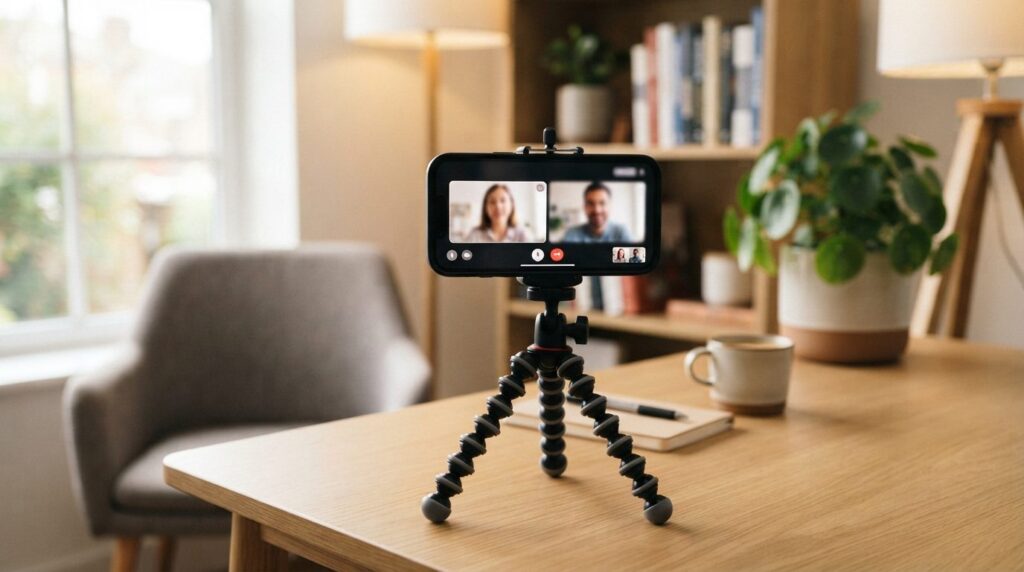
Mange ender med at sætte telefonen på en stak bøger. Det virker, men ser rodet ud og giver sjældent den rette vinkel. Placeringen er den vigtigste forskel på et billede, der ser professionelt ud, og et, der ser tilfældigt ud.
Kameraets højde og afstand
Kameraet skal sidde i øjenhøjde, helst lige over skærmens øverste kant. Står det lavere, kigger du ned i linsen, og motivet får et uflatterende billede med dobbelthage og skygger under øjnene. Står det for højt, ser du lille og underdanig ud. Sid en armlængde fra skærmen, så du fylder fra brystkassen og op i billedet. Du skal ikke fylde hele billedet, og der skal være lidt luft over hovedet.
Holdertyper, der passer ind i indretningen
- Monitor- eller Mac-holder: En lille holder, der klemmes eller sidder fast på skærmens øverste kant. Den fylder næsten ingenting og holder telefonen lige over skærmen. Mange modeller bruger MagSafe-magnet, så telefonen sidder fast uden klemmer.
- Bordstativ med fleksibel arm: Den kan placeres frit og er god, hvis du bruger bærbar på et skrivebord, hvor skærmen ikke kan bære en holder.
- Lille trefod: Praktisk til skiftende arbejdsstationer. Vælg en i mat sort, hvid eller træ, så den ikke skiller sig ud.
Vælg holderen som en del af indretningen. En matsort holder passer til et mørkt skrivebord og en messingarm til et varmere look. Samler du kablerne med en kabelholder eller et stofbeklædt ladekabel i en farve, der matcher skrivebordet, er resultatet allerede mere stilrent.
Lys og baggrund, der passer til din bolig
En god iPhone-sensor kan ikke redde et dårligt oplyst rum. Lyset gør mest for billedkvaliteten, og det koster ofte ingenting at forbedre det.
Sådan placerer du lyset
- Vend ansigtet mod vinduet, så dagslyset rammer dig forfra eller fra siden. Skrivebordet kan med fordel stå vinkelret på vinduet.
- Undgå modlys. Sidder du med ryggen til et vindue, bliver du til en silhuet, og kameraet har svært ved at tilpasse sig.
- Brug en bordlampe med blødt, varmt hvidt lys som supplement, når dagslyset forsvinder. Ret den mod væggen eller et loft frem for direkte mod ansigtet, så skygger og skarpe refleksioner bliver mildere.
- Hold samme lyskilde hele mødet. Skifter lyset undervejs, fx når solen går bag skyer, justerer kameraet løbende, og billedet bliver ujævnt.
- Undgå blanding af koldt og varmt lys. Pærer med forskellig farvetemperatur giver en uens hudtone.
Baggrunden: Pæn, rolig og personlig
Baggrunden er det, dine kolleger ser mest af udover dig selv. Den behøver ikke være sterilt tom, men den skal virke bevidst valgt.
- Rolig væg: En ensfarvet væg i en dæmpet nuance er den enkleste løsning. Den giver ro og får dig til at stå tydeligt frem.
- Reol eller hylde: Et par bøger, en lille plante og en enkelt dekorativ genstand giver dybde. Ryd op, så hylden ikke ser proppet ud.
- Plante: En grøn plante bag den ene skulder tilfører liv. Undgå, at den vokser op af dit hoved.
- Kunst på væggen: Et indrammet motiv bag dig giver personlighed. Hvis du vil have idéer til stil og stemning, kan du læse om, hvordan du bruger vintage plakater til at skabe stil i hjemmet. Vælg ét motiv frem for en hel collage, så billedet ikke forstyrrer i videomødet.
Undgå ting, der bevæger sig eller blænder: en spejlende flade bag dig, en blinkende lampe eller en åben dør med trafik. Kig altid på dit eget kamerabillede, før mødet starter. Det, du ser, er det, de andre ser.

Tjek lyd, kabler og faste rammer
Små detaljer gør opsætningen holdbar i hverdagen:
- Lyd: Hårde flader som glas og bare vægge giver ekko. Et tæppe, gardiner eller et bogreol dæmper rumklangen og er også med til at gøre rummet hyggeligere.
- Kabelføring: Før ladekablet bag skærmen eller langs bordkanten med klip eller en kabelkanal, så det ikke hænger i billedet eller trækker holderen skævt.
- Notifikationer: Slå Forstyr ikke til på iPhonen, så opkald og beskeder ikke afbryder mødet. Telefonen kan stadig fungere som kamera.
- Fast plads: Giv opsætningen en fast plads i boligen. Så skal du ikke bygge den op igen hver morgen, og det bliver naturligt at holde området ryddet.
Når kamera eller skærm er ridset eller beskadiget
Bruger du din iPhone som webcam, ser du pludselig kameraet tæt på. Det afslører skader, du ikke har lagt mærke til i hverdagen. Her er tegnene på, at telefonen trænger til en reparation:
- Uskarpt billede også efter rengøring af linsen.
- Pletter, striber eller lysrefleksioner på billedet, som følger telefonen, når du flytter den.
- Revner i kameraglasset, som kan give skarpe lysstreger, når der er lys i rummet.
- Fugt eller kondens bag linsen.
- Revnet eller defekt skærm, hvor berøring ikke virker. Det er besværligt, når du skal starte opkald, justere effekter eller godkende forbindelsen.
Test kameraet, før du beslutter noget. Åbn Kamera-appen, og tag billeder med både hoved- og ultravidkameraet i godt lys. Kig efter pletter, der optræder på samme sted hver gang. Test også i en anden app, så du kan se, om fejlen ligger i kameraet eller i softwaren. Genstart telefonen, og opdater iOS, hvis noget virker underligt. Hjælper det ikke, er det sandsynligvis hardware.
Hvad du kan gøre lokalt
Bor du i nærheden af Køge, er det nemt at få kigget på telefonen. Mobishop (Mobi Køge) på Vinkelvej 39, 4600 Køge, reparerer iPhone, iPad, MacBook og pc og har ifølge egen oplysning over 13 års erfaring. Butikken har åbent på hverdage kl. 10-17 og lørdag kl. 10-15. Du kan ringe på 50 58 10 46 eller skrive til info@mobishop.dk. Skærmskift kan ofte klares på under en time, og mange reparationer bliver færdige samme dag. Kontakt dem for at få pris og tid på lige præcis din model.
Før du afleverer telefonen, bør du tage en sikkerhedskopi via iCloud eller computer og notere, hvad du har oplevet af fejl. Det gør det lettere for teknikeren at finde årsagen. Spørg også, hvilke reservedele der bruges, og om reparationen følges af garanti.
Er telefonen meget gammel, og kan den ikke opfylde kravene til Continuity Camera, kan det betale sig at vurdere, om reparation eller en anden løsning er bedst. Mobishop tilbyder også køb og salg af brugte iPhones, så du kan få en pålidelig model, der passer til opsætningen.
Ofte stillede spørgsmål
Kan jeg bruge min iPhone som webcam uden en Mac?
Continuity Camera kræver en Mac. På Windows kan du bruge tredjepartsapps, der forbinder iPhonen til pc’en via kabel eller Wi-Fi. Funktioner og kvalitet varierer fra app til app, så læs krav og tilladelser, før du installerer.
Skal jeg bruge kabel, eller virker det trådløst?
Begge dele virker. Trådløst er praktisk og hurtigt at gå i gang med. Et kabel giver en mere stabil forbindelse og holder telefonen opladet, så det er bedst til lange møder eller et fast hjemmekontor.
Hvilken iPhone skal jeg have for at bruge Continuity Camera?
Du skal have en iPhone XR eller nyere med iOS 16 eller nyere samt en Mac med macOS Ventura eller nyere. Nogle effekter, som Skrivebordsvisning og Studielys, kræver nyere modeller med bestemte kameraer.
Hvad gør jeg, hvis billedet er uskarpt?
Rens linsen med en blød klud, og tjek, at kameraet ikke dækkes af cover eller holder. Genstart telefonen, og opdater iOS. Hvis billedet stadig er uskarpt eller har pletter, kan linsen eller kameraglasset være beskadiget, og så bør en fagmand se på telefonen.